Zum Inhalt springen

14 Tage kostenlos

Download: Für jeden Bildschirm.

Wählen Sie Ihr Gerät. Die Testphase startet beim ersten Öffnen, ohne Konto, ohne E-Mail und ohne Zahlungsdaten.

Schritt für Schritt

Installationsanleitungen

Android TV & Fire TV

Google TV, Fire TV Stick, Fire TV Cube, Android-TV-Boxen

  1. 1

    Downloader installieren

    Suchen Sie im App-Store Ihres Fernsehers nach „Downloader“ (von AFTVnews) und installieren Sie die App.
  2. 2

    Unbekannte Apps erlauben

    Fire TV: Einstellungen › Mein Fire TV › Entwickleroptionen › Apps unbekannter Herkunft › Downloader aktivieren. Android TV: Einstellungen › Apps › Sicherheit › Unbekannte Quellen.
  3. 3

    Player laden

    Öffnen Sie Downloader, geben Sie die Download-Adresse der APK ein, die Sie von uns erhalten, und bestätigen Sie die Installation.
  4. 4

    Starten

    Öffnen Sie den Zappwerk Player unter „Apps“. Die Testphase beginnt sofort, ohne Anmeldung.
Download-Link anfordern

Samsung Smart-TV

Tizen, Modelle ab 2018

  1. 1

    App suchen

    Drücken Sie die Home-Taste, öffnen Sie „Apps“ und suchen Sie nach „Zappwerk Player“.
  2. 2

    Installieren

    Wählen Sie „Installieren“ und danach „Öffnen“.
  3. 3

    Playlist hinzufügen

    Geben Sie Ihren Xtream-Zugang oder M3U-Link mit der Fernbedienung ein. Den TV-Guide lädt der Player automatisch.

Download-Link anfordern

LG Smart-TV

webOS, Modelle ab 2018

  1. 1

    App suchen

    Öffnen Sie den „LG Content Store“ (Apps) und suchen Sie nach „Zappwerk Player“.
  2. 2

    Installieren

    Wählen Sie „Installieren“ und starten Sie die App aus der Startleiste.
  3. 3

    Playlist hinzufügen

    Geben Sie Ihre Zugangsdaten ein. Mit der Magic Remote zeigen Sie direkt auf Felder und Sender.

Download-Link anfordern

Android

Smartphones und Tablets ab Android 7

  1. 1

    APK laden

    Öffnen Sie den Download-Link auf Ihrem Gerät. Android fragt beim ersten Mal, ob der Browser Apps installieren darf: erlauben.
  2. 2

    Installieren

    Tippen Sie auf die heruntergeladene Datei und dann auf „Installieren“.
  3. 3

    Starten

    Öffnen Sie den Player, fügen Sie Ihre Playlist hinzu. Bild-in-Bild und Doppeltippen zum Spulen sind eingebaut.

Download-Link anfordern

iPhone & iPad

iOS und iPadOS 15 oder neuer

  1. 1

    App Store öffnen

    Suchen Sie im App Store nach „Zappwerk Player“ und tippen Sie auf „Laden“.
  2. 2

    Playlist hinzufügen

    Öffnen Sie die App und geben Sie Ihren Zugang ein. AirPlay und Bild-in-Bild funktionieren direkt.

Download-Link anfordern

macOS

DMG für Apple Silicon und Intel

  1. 1

    DMG öffnen

    Öffnen Sie die heruntergeladene Datei und ziehen Sie den Zappwerk Player in den Ordner „Programme“.
  2. 2

    Erster Start

    Beim ersten Start mit Rechtsklick › „Öffnen“ bestätigen, falls macOS nachfragt.

Download-Link anfordern

Windows

Windows 10 und 11, x64 und ARM, Installer oder portabel

  1. 1

    Installer starten

    Führen Sie die heruntergeladene Setup-Datei aus und wählen Sie den Installationsordner. Die portable Version starten Sie ohne Installation.
  2. 2

    SmartScreen

    Erscheint der Hinweis „Der Computer wurde geschützt“, wählen Sie „Weitere Informationen“ › „Trotzdem ausführen“.

Download-Link anfordern

Linux

AppImage für alle gängigen Distributionen

  1. 1

    Ausführbar machen

    Rechtsklick auf die Datei › Eigenschaften › „Als Programm ausführen“ erlauben, oder im Terminal: chmod +x Zappwerk-Player.AppImage.
  2. 2

    Starten

    Doppelklick auf die Datei. Keine Installation nötig.

Download-Link anfordern

Wichtiger Hinweis

Nur ein Player. Keine Inhalte.

Der Zappwerk Player spielt ausschließlich Playlists ab, die Sie selbst eingeben. Für die Inhalte und deren Rechtmäßigkeit sind allein Sie und Ihr Anbieter verantwortlich.

  • Keine Sender, Filme oder Serien enthalten
  • Kein Verkauf von IPTV-Abos über diese Website
  • Sie bringen Ihre eigene Playlist mit
  • Keine Verbindung zu Anbietern von Inhalten

Fragen zu Geräten und Installation

Was der Player kann, was er braucht und was mit Ihren Daten passiert.

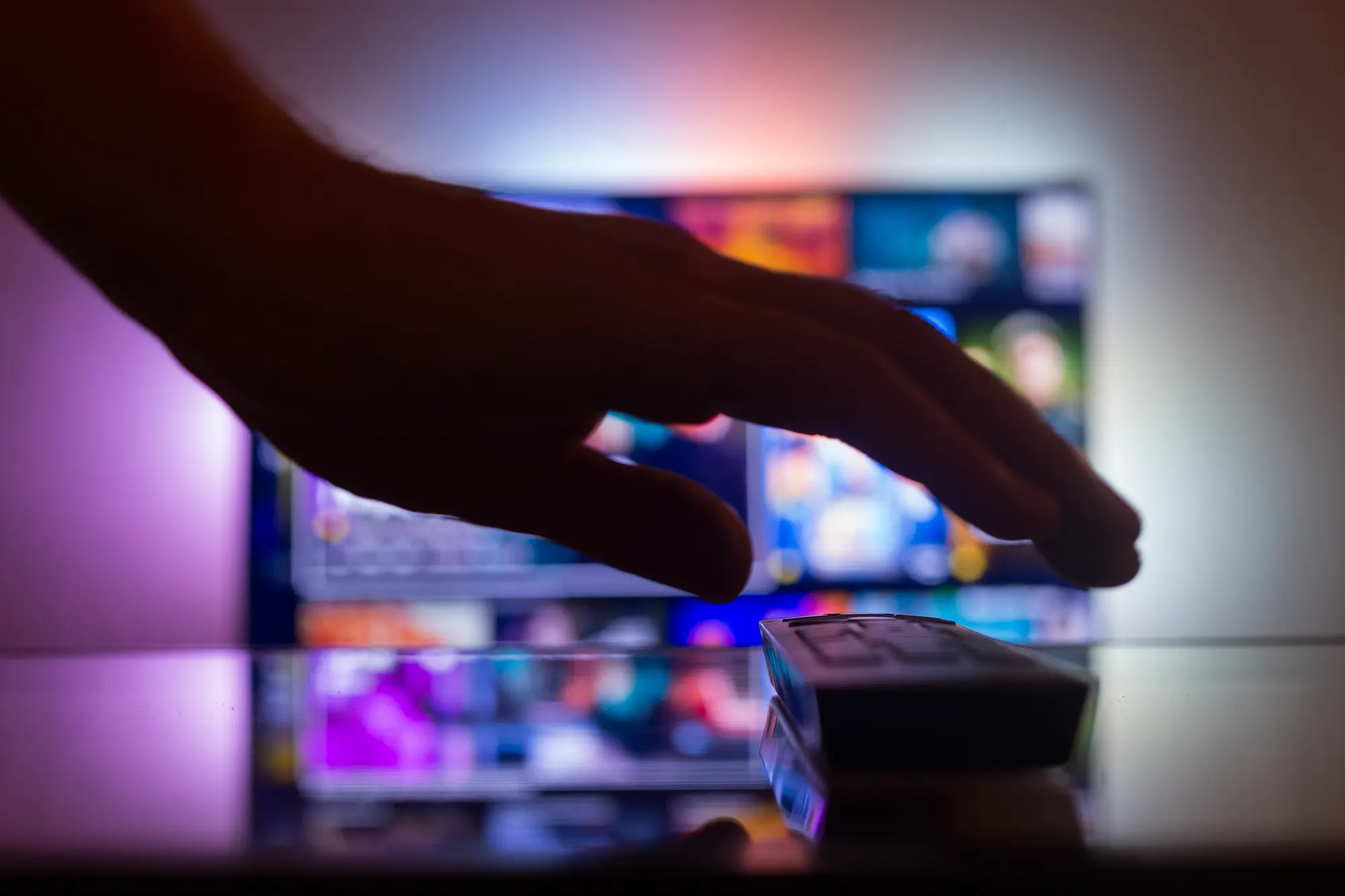
Hand mit Fernbedienung vor einem Fernseher mit Streaming-Oberfläche

Auf welchen Geräten läuft der Player?

Android TV, Google TV und Fire TV, Samsung Smart-TVs (Tizen), LG Smart-TVs (webOS), Android-Smartphones und -Tablets, iPhone und iPad, macOS, Windows und Linux. Alle Versionen haben dieselbe Oberfläche, angepasst an Fernbedienung, Maus und Touch.

Wie installiere ich den Player auf dem Fire TV Stick?

Aktivieren Sie in den Fire-TV-Einstellungen unter „Mein Fire TV › Entwickleroptionen“ die Installation unbekannter Apps für die App „Downloader“. Öffnen Sie Downloader, geben Sie die Download-Adresse aus unserer Download-Seite ein und installieren Sie die APK. Die ausführliche Anleitung steht auf zappwerk.app/download.

Kann ich den Player auf mehreren Geräten nutzen?

Ja. Jedes Gerät hat seine eigene Testphase. Eine Lizenz gilt je nach Paket für ein, zwei oder vier Geräte. Wechseln Sie ein Gerät, gibt der Support den alten Platz frei.

Wird die Fernbedienung unterstützt?

Ja, vollständig: Steuerkreuz, OK, Zurück, Zifferntasten zum Zappen, CH+ und CH−, Farb- und Medientasten. Auf Smartphone und Tablet bedienen Sie den Player per Touch mit Tab-Leiste und Gesten.